
100 % kostenlos Bilder online nebeneinander zusammenfügen
Mit diesem kostenlosen Foto-Combiner ordnest du 2–9 Bilder horizontal, vertikal oder als Raster an – direkt in deinem Browser. Füge Rahmen, Abstand und abgerundete Ecken hinzu, exportiere für Instagram oder YouTube oder teile das Ergebnis in 9 Kacheln.
Ohne Anmeldung. Ohne Wasserzeichen. Deine Bilder werden nicht hochgeladen.
Aktualisiert am : Ein lokal im Browser erstelltes Beispiel hinzugefügt.
Wähle 2–9 Bilder (JPG, PNG, WebP…). Es wird nichts hochgeladen — alles bleibt in deinem Browser.
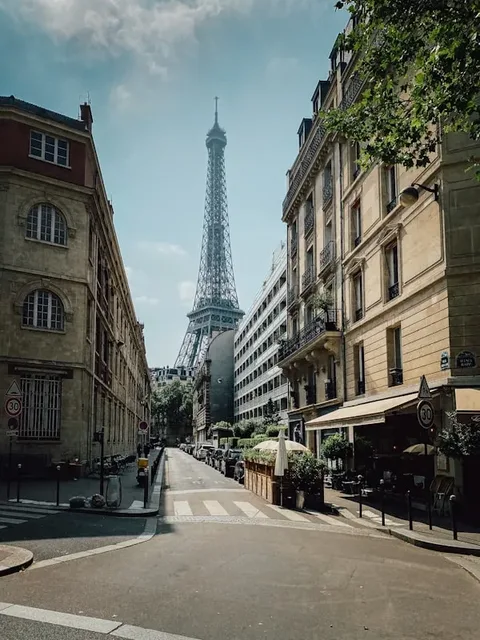
Beispielfotos ausprobieren:
Beispielergebnis
Das Ergebnis aktualisiert sich automatisch, wenn du Bilder oder Einstellungen änderst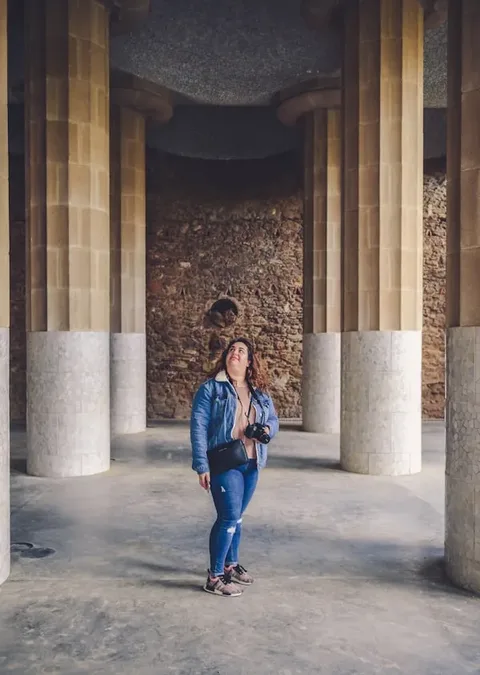
Stil & Export
Kostenlos · Kein Wasserzeichen · Keine Registrierung · PNG, JPG oder WebP · Im Browser verarbeitet
Kurz beantwortet
Wie ordne ich zwei Bilder nebeneinander an?
Füge deine Fotos in das kostenlose Nebeneinander-Tool ein (bis zu 9), wähle horizontal, vertikal oder Raster und lade ein einziges Bild herunter. Alles läuft in deinem Browser, deine Fotos werden also nie hochgeladen – ohne Anmeldung und ohne Wasserzeichen.
- Fotos pro Bild
- Bis zu 9.
- Layouts
- Horizontal, vertikal oder als Raster, mit Abstand, Rahmen, abgerundeten Ecken und Hintergrundfarbe.
- Export
- PNG, JPG oder WebP; Formate Instagram-Quadrat, Story (1080×1920) und YouTube (1280×720); 3×3-Aufteilung als ZIP.
- Datenschutz
- Läuft komplett in deinem Browser. Fotos werden nie hochgeladen.
- Preis
- Kostenlos, ohne Konto und ohne Wasserzeichen.
Nebeneinander oder KI-Fusion?
| Nebeneinander (kostenlos) | KI-Fusion | |
|---|---|---|
| Ergebnis | Deine Fotos unverändert nebeneinander | Ein neues Bild, auf dem Personen oder Objekte gemeinsam in einer Szene sind |
| Konto | Nicht nötig | Kostenloses Konto (3 Credits bei der Anmeldung) |
| Kosten | Kostenlos | 1 Credit pro Bild in 1K |
| Wohin deine Fotos gehen | Sie bleiben auf deinem Gerät | An unseren KI-Anbieter, um das Ergebnis zu erstellen |
| Ideal für | Vorher-nachher, Vergleiche, Collagen | Paarfotos, eine Person hinzufügen, Produktszenen |
Zwei Bilder in 3 Schritten nebeneinander anordnen
Füge einzelne Bilder in wenigen Sekunden zu einem Gesamtbild zusammen – ganz ohne zusätzliche Software.
Bilder auswählen
Wähle 2–9 Bilder im Format JPG, PNG oder WebP. Die Verarbeitung findet direkt in deinem Browser statt – deine Fotos werden nicht hochgeladen.
Layout festlegen
Wähle horizontal, vertikal oder Raster, die Spaltenzahl, den Abstand, den Rahmen und den Hintergrund.
Was kannst du mit dem Foto-Combiner erstellen?
Ein kostenloses Tool für viele Layouts – von Vorher-Nachher-Vergleichen bis zu Collagen.
Vorher-Nachher-Vergleiche
Stelle Vorher- und Nachher-Fotos für Fitnessfortschritte, Renovierungen, Bildbearbeitungen oder neue Looks nebeneinander.
Tutorials & Schritt-für-Schritt-Anleitungen
Füge Screenshots oder einzelne Arbeitsschritte untereinander zu einer übersichtlichen Anleitung zusammen.
Produktvergleiche
Zeige zwei Produkte oder Farbvarianten nebeneinander und vergleiche sie auf einen Blick.
Lange Screenshots
Setze mehrere Screenshots vertikal zu einem durchgehenden langen Bild zusammen.
Lokal erstelltes Beispiel
Vorher und Nachher nebeneinander
Dieses Beispiel wurde lokal aus zwei Ausgangsbildern zusammengesetzt – genauso, wie das Browser-Tool deine eigenen Fotos verbindet, ohne etwas hochzuladen oder zu generieren.
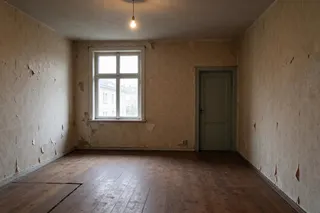
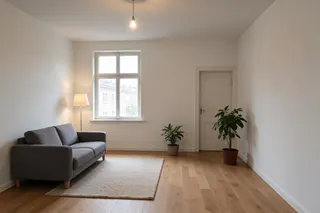
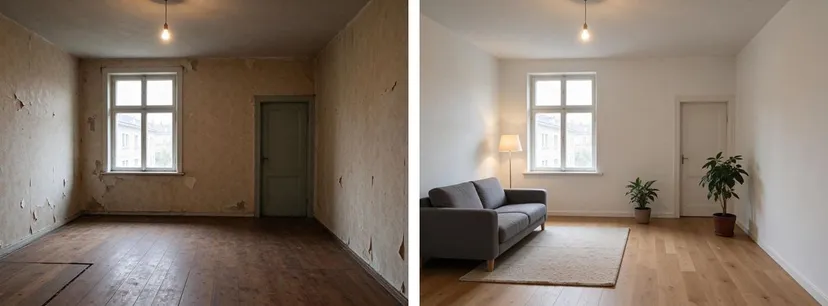
Zwei Fotos eines Zimmers, von links nach rechts
Beide Fotos werden auf denselben 4:3-Ausschnitt zugeschnitten und mit einem schmalen weißen Abstand verbunden, sodass man zuerst das Vorher und dann das Nachher sieht. Im Tool kannst du Abstand, Rahmen und Hintergrund vor dem Herunterladen ändern.
Ideen für Fotos nebeneinander
Beliebte Anwendungen: zwei Fotos nebeneinander
Drei der häufigsten Aufgaben für ein Nebeneinander-Foto und die Einstellungen, die jeweils am besten passen.
Vorher-Nachher-Vergleiche
Setz das Vorher-Foto links und das Nachher-Foto rechts – wir lesen von links nach rechts, so wird die Veränderung in der richtigen Reihenfolge verstanden. Schneide beide Fotos vorher auf denselben Ausschnitt zu und nutze einen schmalen Abstand, damit die beiden Hälften klar getrennt bleiben.
Lieber ein Bild, das fließend von vorher zu nachher übergeht, statt geteilt zu sein? Der KI-Vorher-Nachher-Generator verschmilzt beide Fotos zu einem Übergang.
Zwei Personen in einem Bild
Nebeneinander ist der schnellste Weg, zwei Personen zusammen zu zeigen: zwei Porträts für einen Jahrestag, beste Freunde, die weit auseinander wohnen, oder ein „Damals und heute“ derselben Person. Fotos mit ähnlichem Ausschnitt und Licht wirken nebeneinander am besten.
Wenn ihr lieber zusammen in einer Szene stehen wollt, erstellt der KI-Paarfoto-Generator aus zwei getrennten Fotos ein gemeinsames Porträt.
Vorder- und Rückseite eines Ausweises
Viele Online-Formulare verlangen Vorder- und Rückseite des Personalausweises oder Führerscheins in einem Bild. Fotografiere beide Seiten flach auf einer dunklen Unterlage, füge sie im Tool hinzu, wähle die vertikale Richtung, um sie untereinander zu setzen, und lade ein JPG herunter.
Das Tool läuft in deinem Browser, die Bilder deines Ausweises verlassen also nie dein Gerät. Prüfe vor dem Hochladen die Größen- und Formatvorgaben des Formulars. Das ist für Dokumentkopien gedacht – es erstellt keine offiziellen Pass- oder Ausweisfotos.
Weitere Kostenlose Foto-Tools
Kostenlos, im Browser, ohne Anmeldung — wähle das passende Layout.
Fotoraster Erstellen
Ordne 2–9 Fotos in einem sauberen Raster an, bereit für Instagram.
Bilder Untereinander
Staple Fotos oder Screenshots zu einem langen Bild.
Stitch Screenshots Together
Merge long screenshots into one clean image, with repeated overlap trimmed automatically.
Seamless Carousel Maker
Create Instagram-ready seamless carousels and export 1080 px slides in posting order.
Passport Photo 4×6 Template
Print your own passport photos on a 4×6 sheet, with official sizes for the US, EU, UK, China and more.
ID Card Front and Back
Combine the front and back of an ID card on one page, with true-size output and optional watermark.
Neu auf dieser Seite
Ein lokal im Browser erstelltes Beispiel hinzugefügt.
Kurzantwort mit den Limits des Tools und ein Vergleich zwischen Nebeneinander und KI-Fusion hinzugefügt.
Seite veröffentlicht
Bilder nebeneinander zusammenfügen – FAQ
Häufige Fragen dazu, wie du mit ImageCombiner Bilder nebeneinander anordnest.
Wie kann ich zwei Bilder nebeneinander zusammenfügen?
Wähle oben zwei Bilder aus, stelle die horizontale Anordnung ein und klicke auf „Herunterladen“. Das Tool setzt die Bilder sofort zu einem Bild zusammen. Wenn du sie untereinander anordnen möchtest, wähle die vertikale Richtung.
Anleitung: Zwei Bilder nebeneinander anordnenBrauche ich eine Software, um zwei Bilder nebeneinander zu stellen?
Nein. Dieses Tool für Bilder nebeneinander läuft im Browser auf jedem Handy, Tablet oder Computer, du musst also nichts installieren. Füge deine Bilder hinzu, wähle das Layout und lade das Ergebnis herunter. Es ist kostenlos, ohne Wasserzeichen, und deine Fotos werden nie hochgeladen.
Ist der Foto-Combiner wirklich kostenlos?
Ja. Das Tool ist vollständig kostenlos, ohne Anmeldung, Wasserzeichen oder Download-Limit. Die Verarbeitung läuft in deinem Browser; deine Fotos werden nicht auf einen Server übertragen.
Werden meine Fotos auf einen Server hochgeladen?
Nein. Die Bilder werden lokal in deinem Browser verarbeitet und bleiben auf deinem Computer oder Smartphone.
Wie viele Bilder kann ich gleichzeitig zusammenfügen?
Du kannst 2 bis 9 Bilder auf einmal kombinieren – horizontal in einer Reihe, vertikal in einer Spalte oder als Raster mit 1 bis 3 Spalten, mit anpassbarem Abstand, Rahmen und Hintergrund.
Mehrere Bilder im Fotoraster zusammenfügenWelche Bildformate werden unterstützt?
Du kannst JPG-, PNG- und WebP-Bilder auswählen. Das Ergebnis lässt sich als PNG, JPG oder WebP herunterladen – in Originalgröße oder einer Vorlage wie Instagram 1080×1080.
Kann ich zwei Fotos stattdessen mit KI verschmelzen?
Ja. Wenn die Personen oder Motive aus zwei Fotos natürlich gemeinsam in einer Szene erscheinen sollen, nutze unseren KI-Bild-Combiner. Er verbindet die Fotos zu einem neuen Bild und stimmt Licht sowie Perspektive aufeinander ab.
Zwei Bilder mit KI zusammenfügenMöchtest du zwei Fotos mit KI zu einem Bild verschmelzen?
Eine einfache Collage reicht nicht? Lass die KI deine Fotos zu einem natürlichen Motiv verbinden und Licht, Gesichter und Perspektive abstimmen.